Лекция 4.2. Элементы управления
К основным элементам управления относят следующие компоненты:
· кнопки;
· флажки;
· переключатели;
Кнопки
Кнопки являются представителями класса TButton. Они являются одними из наиболее распространенных элементов управления Windows.
Основные свойства класса TButton отличающие его от предков:
· Caption: TCaption – строка текста на кнопке;
· Cancel: Boolean – управляет синхронизацией экранной кнопки, с физической кнопкой Esc на клавиатуре. На форме может быть только одна кнопка со свойством Cancel, равным true.
· Default: Boolean – аналог предыдущего свойства, но синхронизирует с клавишей Enter.
· ModalResult: TModalResult – при щелчке на кнопке значение свойства ModalResult родительской формы устанавливается равным свойству ModalResult кнопки. Используется при создании окон диалога
· Font: TFont – параметры шрифта надписи кнопки
Класс TButton содержит также ряд методов. Однако при работе с кнопками они используются редко.
Наиболее часто используемое событие кнопки – OnClick. Оно вызывается при щелчке на кнопке и используется для программирования реакции на щелчок.
Рассмотрим пример использования кнопки. Напишем программу, в которой кнопки служат для открытия второй формы и для завершения программы.
1. Создайте приложение.
2. Разместите на форме две кнопки. Затем перейдите в окне Object Inspector на вкладку Properties и, используя свойство Caption, измените название первой кнопки на «Открыть форму», Caption второй на «Закрыть программу».
3. Создайте вторую форму проекта командой File – New – Form.
4. В целях получения доступа ко второй форме подключите ее модуль к первому модулю проекта, для этого в главном модуле Unit1 сразу под объявлением блока implementation напишите uses Unit2; (если второй модуль сразу сохранить, то его можно подключить командой File – Project – Add to project)
5.
С помощью мыши выделите кнопку «Открыть форму» и перейдите в окне Object Inspector на вкладку Events. Дважды щелкните мышью в поле значения события OnClick.6. В процедуре- обработчике созданного события впишите код вызова второй формы, как модального окна: Form2.ShowModal;
7. Аналогично создайте процедуру- обработчик второй кнопки и впишите в нее код закрытия программы Application.Terminate или Close, что для главной формы выполнится одинаково.
8. Выполните компиляцию и тестирование программы.
Флажки
Флажки являются представителями класса TCheckBox и служат для управления состоянием чего-либо. Флажки могут иметь два состояния: включено или выключено, но допускается и третье (неопределенное) - флажок на сером фоне. Третье состояние флажков можно наблюдать, например, в программе установки Windows при выборе устанавливаемых компонентов.
Основные свойства флажков:
· Caption: TCaption – поясняющая надпись;
· Checked: Boolean – показывает, установлен флажок (true), нет или третье состояние (false);
· State: TCheckBoxState= (cbUnchecked. cbChecked. cbGrayed) – определяет состояние флажка:
ü cbChecked – установлен;
ü cbUnchecked – неустановлен;
ü cbGrayed – установлен и закрашен серым.
· AllowGrayed: Boolean – определяет, может (true) или нет (false) флажок иметь третье состояние.
Рассмотрим в качестве примера использования флажка управления реакцией на щелчок по кнопке.
1. Создайте приложение.
2. Разместите на форме одну кнопку и один флажок (элемент TCheckBox). Затем перейдите в окно Object Inspector, вкладку Properties и присвойте значение «ОК» свойству Caption.
3. Создайте обработчик события OnClick кнопки ОК, вписав в него следующий код:
if CheckBoxl.Checked then Application.Terminate
4. Выполните компиляцию и тестирование программы. Если флажок сброшен, то при щелчке на кнопку ОК ничего происходить не будет, иначе щелчок на кнопке приводит к завершению программы (рисунок 4.2.1).

Рисунок 4.2.1 - Пример использования флажка
Переключатели
Можно выделить два класса переключателей TRadioButton и TRadioGroup. Класс TRadioButton представляет отдельные переключатели, которые группируются по признаку принадлежности к тому или иному контейнеру.
Все переключатели, помещаемые в один контейнер (форма, фрейм и т. п.), считаются входящими в одну группу, в которой может быть установлен только один переключатель. Класс TRadioGroup представляет собой готовую группу переключателей.Класс TRadioButton во многом аналогичен флажку. Основные свойства класса:
· Caption: TCaption – поясняющая надпись;
· Checked: Boolean – определяет состояние переключателя.
Событие OnClick для компонента TRadioButton имеет одну особенность: оно вызывается только при установке переключателя. Если переключатель уже установлен, то щелчок на нем левой кнопки мыши не вызовет события OnClick.
Рассмотрим пример, подобный предыдущему, где для управления реакцией на щелчок на кнопке будем использовать переключатели.
1. Создайте приложение.
2. Разместите на форме одну кнопку и три компонента класса TRadioButton.
3. Выделите кнопку, а затем перейдите в окно Object Inspector, вкладку Properties и присвойте значение «ОК» свойству Caption.
4. Аналогично присвойте следующие значения компонентам:
· RadioButton1.Caption - Ничего;
· RadioButton2.Caption - Звуковой сигнал;
· RadioButton3.Caption - Завершение программы.
5. Измените состояние переключателя RadioButton1.Checked на значение true.
6. Создайте обработчик события OnClick кнопки ОК и впишите в него следующий код:
if RadioButton2.Checked then Beep;
if RadioButton3.Checked then Application.Terminate;
7. Выполните компиляцию и тестирование программы. После запуска на экран будет выведена форма, содержащая одну кнопку и три переключателя. Если установлен первый переключатель, то при щелчке на кнопке ОК ничего не произойдет. При установке второго переключателя щелчок на кнопке вызовет звуковой сигнал. Если установлен третий переключатель, то щелчок на кнопке приведет к завершению программы.
Компонент класса TRadioGroup имеет следующие основные свойства:
· Caption: TCaption – надпись группы;
· Columns: Integer – количество отображаемых столбцов переключателей;
· Items: TStrings – список надписей группы переключателей;
· ItemIndex: Integer – выбранный переключатель группы.
Основное событие OnClick, возникает только при выборе нового элемента списка.
Рассмотрим пример аналогичный предыдущему, но с использованием компонента класса TRadioGroup:
1. Создайте приложение.
2. Разместите на форме компонент класса TRadioGroup и кнопку.
3. В окне Object Inspector дважды кликните в поле значения свойства Items и в раскрывшемся редакторе свойства введите три строки: Ничего, Звуковой сигнал, Завершение программы.
4. Присвойте свойству ItmeIndex группы переключателей значение «0».
5. Присвойте свойству Caption группы переключателей значение «Реакция кнопки», а свойству Caption кнопки значение «ОК».
6. Создайте обработчик события OnClick кнопки ОК и впишите в него следующий код:
case RadioGroup1.ItemIndex of
1: Beep;
2: Application.Terminate;
end;
7. Выполните компиляцию и тестирование программы. Результат работы не должен отличаться от результата предыдущего примера (рисунок 4.2.2).

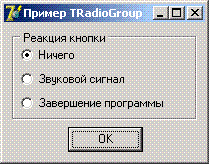
а б
Рисунок 4.2.2 - Примеры использования компонентов TRadioButton (а) и TRadioGroup (б)
Вопросы для самоконтроля
1. Какие основные свойства компонента класса TButton вам известны?
2. Какое основное событие кнопки вы знаете?
3. Назовите основные свойства компонента класса TCheckBox?
4. Какое основное событие флажка вы знаете?
5. Чем отличаются компоненты классов TRadioButton и TRadioGroup?
6. Какие основные свойства TRadioButton вам известны?
7. Какие основные свойства TRadioGroup вам известны?
8. Можно ли управлять видимостью и доступностью всех рассмотренных компонентов и почему?
Еще по теме Лекция 4.2. Элементы управления:
- Охарактеризуйте фактори економічного середовища міжнародного маркетингу.
- 54 Причины нарушения системы пищеварения. Нарушения аппетита. Нарушения секреторной и моторной функции пищеварительного тракта.
- ГЛАВА 4. РАЗРАБОТКА СИСТЕМЫ УПРАВЛЕНИЯ ПОДВИЖНОЙ ПЛАТФОРМОЙ ДЛЯ СИСТЕМЫ ОБРАБОТКИ И АНАЛИЗА СПЕКТРОЗОНАЛЬНЫХ ИЗОБРАЖЕНИЙ