Лекция 7.3 Компиляция и подключение файла справки
После создания файла тем справки в формате RTF можно приступить к созданию файла справки, для этого выполняются следующие действия:
1. Создается новый файл проекта справки.
2.
Выполняется настройка проекта (укажите RTF-файл с текстом тем, создайте необходимые окна и т.д.).3. Выполняется компиляция проекта.
Все эти действия выполняются с помощью программы Microsoft Help Workshop, входящей в поставку Delphi.
Создание файла проекта справки
Файл проекта справки является обычным текстовым файлом формата ASCII и может быть создан с помощью любого простейшего текстового редактора. Однако такой подход требует детального изучения синтаксиса этого файла. Программа Microsoft Help Workshop облегчает разработку файла проекта справки, позволяя выполнить все необходимые настройки в интерактивном режиме. Для создания файла проекта справки выполните следующее:
1. Запустите программу hcw.exe или hcrtf.exe (Microsoft Help Workshop), расположенную в каталоге ...Delphi\Help\Tools.
2. Выберите команду File – New в главном меню программы и в открывшемся окне диалога New выберите в списке строку Help Project и щелкните на кнопке ОК.
3. Задайте имя файла проекта и его местоположение на диске в окне диалога Project File Name, без расширения (Help).
В результате будет создан файл проекта справки (рисунок 7.3.1).
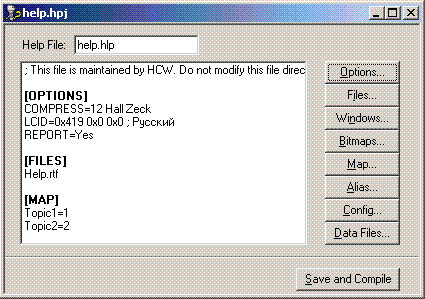
Рисунок 7.3.1 - Окно проекта справки программы Microsoft Help Workshop
Настройка файла проекта справки
На этом этапе выполняется настройка основных параметров проекта. Главное здесь — указать имя файла (файлов), содержащих текст тем, и создать окна, используемые при просмотре справки. Кроме того, следует задать ряд дополнительных параметров, необходимых для организации взаимодействия файла справки с приложением.
Все настройки выполняются в окнах диалога, открывающихся при нажатии кнопок, расположенных в окне Microsoft Help Workshop справа от текста файла проекта.
Рассмотрим назначение наиболее часто используемых кнопок:Кнопка Options… открывает окно диалога Options, с помощью которого задается основные параметры файла справки. Окно содержит следующие основные вкладки:
· General – определяет общие параметры проекта справки и содержит элементы для определения темы открывающейся по умолчанию (поле Default topic), заголовок файла справки (поле Help title), авторские права и т.д.
· Files содержит средства для управления файлами проекта справки. Позволяет задавать имя файла справки (поле Help File), имя cnt- файла содержания (поле Contents File), rtf-файлы содержащие тексты тем (поле со списком Rich Text Format files) и т.д.
· Compression содержит средства для управления степенью сжатия файла справки.
· Fonts – позволяет определить шрифты отображения текстов тем и шрифт окна диалога WinHelp.
Кнопка Files… открывает окно диалога Topic Files, которое служит для указания файлов, содержащих тексты тем. Для добавления RTF-файла к проекту используется кнопка Add, а для удаления Remove. Кнопка Include используется для подключения RTF-файлов через текстовый файл, содержащий список файлов тем. Кнопка Folders позволяет указать каталог, в котором будет производиться поиск файлов тем для подключения.
Кнопка Windows… открывает окно диалога Create a Window используемое для создания окон, которые будут применяться для отображения тем справки. После определения одного окна откроется окно диалога Windows Properties, в котором определяются свойства окон справки.
Кнопка Map… открывает окно диалога Map, предназначенное для создания карты соответствий символьных идентификаторов тем справки целочисленным номерам, которые необходимы для создания контекстно-зависимой справки приложения.
Кнопка Alias… открывает окно диалога Topic ID Alias служащее для задания псевдонимов идентификаторов тем. Псевдонимы используются для указания идентичности двух идентификаторов. Это может понадобиться, например, при объединении нескольких тем в одну.
Выполним настройку проекта файла справки для рассмотренного ранее примера файла тем:
1. Подключите файл проекта справки кнопкой Files – Add и в раскрывшемся окне диалога выберите свой RTF-файл (Help.rtf)
2. Выполните создание карты соответствий символьных идентификаторов тем справки целочисленным номерам, для этого нажмите кнопку Map…
3. Для добавления соответствия нажмите кнопку Add и в раскрывшемся окне Add Map Entry введите значение идентификатора темы (Topic ID = Topic1) и числовой номер, сопоставленный идентификатору темы (Mapped numeric value = 1)
4. Аналогично, укажите соответствие для второй темы Topic ID = Topic2 и Mapped numeric value = 2 и нажмите кнопку ОК.
5. Для создания файла справки необходимо выполнить компиляцию проекта, нажав кнопку Save and Compile, в результате в текущей папке появиться файл справки Help.hlp
Создание файла содержания
Файл содержания также создается средствами программы Microsoft Help Workshop. Для создания файла содержания необходимо выполнить следующие действия:
1. Выберите команду File – New в главном меню программы и в открывшемся окне диалога New выберите в списке строку Help Contents и щелкните на кнопке ОК. Откроется окно диалога создания содержания (рисунок 7.3.2).
2. Задайте имя файла справки Help.hlp в поле Default Filename.
3. Для добавления главного раздела справки нажмите кнопку Add Bellow (добавить ниже) и в раскрывшемся окне диалога Edit Contents Tab Entry выберите Heading (раздел) и введите заголовок раздела (Title). Для нашего примера введите значение Приложение «Блокнот». Значение поля Help File можно не вводить т.к. справочный файл один.
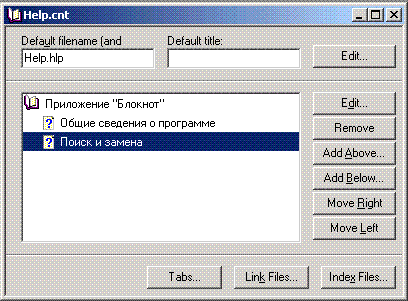
Рисунок 7.3.2 - Окно проекта содержания файла правки
4. Для добавления темы нажмите кнопку Add Bellow и в раскрывшемся окне диалога (переключатель оставьте в положении Topic) введите заголовок «Общие сведения о программе». Укажите идентификатор темы Topic ID = Topic1.
5. Аналогично, добавьте вторую тему со значениями: Title = «Поиск и замена» и Topic ID = Topic2.
6. Сохраните проект содержания под именем Help.cnt
7. Выполните повторную компиляцию файла проекта справки кнопкой Save and Compile
8. Выполните тестирование файла Help.hlp
Подключение файла справки
Подключение файла справки к проекту программы выполняется командой главного меню Delphi Project – Options – вкладка Application и в поле Help File вводится полное имя файла справки. При необходимости можно использовать кнопку Browse. Если файл справки будет располагаться в папке программы, то для упрощения рекомендуется удалить путь к файлу справки т.к. если не указан путь, то программа попытается найти файл в собственной папке.
После подключения файла справки к приложению необходимо сопоставить визуальные компоненты соответствующим темам файла справки, для этого используются свойства HelpContext: THelpContext или HelpKeyword: String в зависимости от значения свойства HelpType: THelpType=(htContext, htKeyword).
После выполнения указанных действий мы получим работоспособную контекстную справку. При нажатии на кнопку F1 будет открываться окно справочной системы, в котором отобразится тема, связанная с текущим окном диалога или выделенным элементом управления.
Однако наряду с этим обычно требуется обеспечить обращение пользователя сразу к содержанию или указателю справочного файла средствами, например, команд меню. Для этих целей можно использовать методы главного объекта приложения Application:
function HelpCommand (Command: Word; Data: Longint): Boolean – вызывает команду WinHelp API, указанную в параметре Command и передает ей параметр Data;
function HelpContext (Context: THelpContext): Boolean – открывает окно WinHelp с числовым идентификатором темы Context.
function HelpJump (const JumpID: String): Boolean – аналогичен предыдущему но использует строковый идентификатор темы.
Для использования первого метода необходимо знать следующие команды WinHelp API:
· HELP_COMMAND – запускает макрос WinHelp.
Параметр Data задает адрес строки, содержащий текст макроса. В строке можно задавать несколько макросов, разделенных символом «;».· HELP_CONTENTS – открывает окно-содержание справочной системы. Параметр Data = 0.
· HELP_CONTEXT – отображает тему с номером Data в окне WinHelp.
· HELP_CONTPOPUP – отображает тему с номером Data во всплывающем окне.
· HELP_INDEX – открывает предметный указатель. Параметр Data = 0.
При обращении к справочной системе главный объект приложения Application генерирует событие OnHelp. Данное событие может использоваться, например, для изменения способа отображения справки.
Пример программного вызова окна содержания справочной системы:
Application.HelpCommand (HELP_CONTENTS, 0);
Вопросы для самоконтроля
1. Какими средствами создается файл проекта справки?
2. В чем создается содержание файла справки?
3. Как настраиваются основные параметры файла справки?
4. Как создается содержание справочной системы?
5. Как определяется соответствие темы числовому идентификатору?
6. Как создается контекстно-зависимая справка?
7. Как выполнить подключение файла справки к приложению?
8. Какие методы позволяют выполнять программный вызов справки?
Еще по теме Лекция 7.3 Компиляция и подключение файла справки:
- Лекція 2. Організаційно-економічні і правові основи сільськогосподарських обслуговуючих кооперативів.
- ЛЕКЦІЯ 1. ПРЕДМЕТ І СИСТЕМА АГРАРНОГО ПРАВА. ДЖЕРЕЛА (ФОРМИ) АГРАРНОГО ПРАВА.
- ЛЕКЦІЯ 3. СУБ’ЄКТИ АГРАРНОГО ПРАВА. ГРОМАДЯНИ ЯК УЧАСНИКИ АГРАРНИХ ПРАВОВІДНОСИН.
- ЛЕКЦІЯ 5 ПРАВОВЕ СТАНОВИЩЕ ФЕРМЕРСЬКОГО ГОСПОДАРСТВА
- ЛЕКЦІЯ 7. ПРАВОВЕ СТАНОВИЩЕ СІЛЬСЬКОГОСПОДАРСЬКОГО КООПЕРАТИВУ.
- ЛЕКЦІЯ 8. ПРАВОВЕ СТАНОВИЩЕ ОСОБИСТОГО СЕЛЯНСЬКОГО ГОСПОДАРСТВА.
- ЛЕКЦІЯ 9. ПРАВОВЕ РЕГУЛЮВАННЯ ВИРОБНИЧО-ГОСПОДАРСЬКОЇ ДІЯЛЬНОСТІ АГРАРНИХ ТОВАРОВИРОБНИКІВ.
- ЛЕКЦІЯ 10. ПРАВОВЕ РЕГУЛЮВАННЯ ВІДНОСИН З ОРГАНІЗАЦІЇ, ДИСЦИПЛІНИ, ОПЛАТИ ТА ОХОРОНИ ПРАЦІ У СІЛЬСЬКОГОСПОДАРСЬКИХ ПІДПРИЄМСТВАХ
- ЛЕКЦІЯ 11. ПРАВОВЕ РЕГУЛЮВАННЯ ВИКОРИСТАННЯ МАЙНА СІЛЬСЬКОГОСПОДАРСЬКИМИ ПІДПРИЄМСТВАМИ
- Лекция 1. Ведение в коммерческую деятельность. Место и роль фирмы (организации) в обществе
- Лекция 2. Производственные ресурсы коммерческого предприятия: основные средства, материальные, трудовые ресурсы и показатели их использования
- Лекция 3. Производственная структура коммерческого предприятия, его инфраструктура
- Лекция 4. Финансовые ресурсы предприятия. Доходы и расходы предприятия.
- Лекция 5. Организация деятельность коммерческого предприятия
- Лекция 6. Инновационная деятельность коммерческого предприятия
- Лекция 7. Планирование на коммерческом предприятии