Лекция 1.5. Создание БД средствами PowerDesigner
Определение связей между сущностями
Для создания связи между двумя сущностями выполните следующие действия:
1. Выберите на панели элементов кнопку, на которой показаны два прямоугольника, соединенные линией.
2. Соедините линией две сущности.
В модели появится связь между выбранными сущностями, которой по умолчанию будет присвоено имя Relation_n, где n – порядковый номер создаваемой связи. Для определения свойств созданной связи сделайте на ней двойной щелчок мышью, откроется окно свойств связи, в верхней части которого расположено изображение связи (рисунок 1.5.1). На вкладке General необходимо указать имя (Name) и идентификатор (Code) связи.
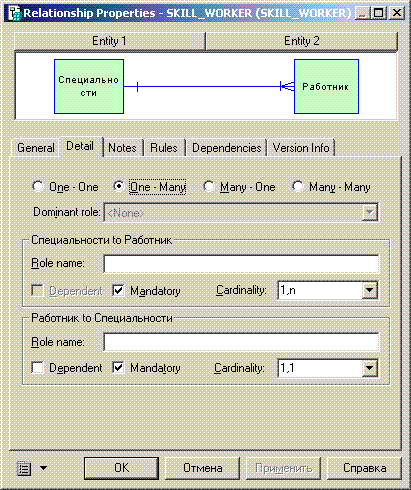
Рисунок 1.5.1 - Определение свойств связи
Перейдите на вкладку Detail. На вкладке Detail расположены элементы, позволяющие настроить связь. Определите тип связи между сущностями: один-к-одному, один-ко-многим, многие-к-одному или многие-ко-многим. В расположенных ниже двух областях для каждой сущности связи задаются обязательность, мощность связи и зависимость. Флажок Mandatory определяет обязательность (жесткость) связи, флажок Dependent определяет зависимость, а раскрывающийся список Cardinality определяет мощность связи.
В зависимости от установленных свойств будит изменяться вид связи между сущностями и соответствующие значки, отображающие связь (таблица 1.5.1).
Таблица 1.5.1 - Значки, идентифицирующие тип связи
| Mandatory | Тип отношения | Описание | Значок |
| + | 1 | Должен существовать один и только один элемент |  |
| + | М | Должны существовать один или несколько элементов |  |
| - | 1 | Может существовать один элемент или ни одного |  |
| - | М | Может существовать один элемент, несколько или ни одного |  |
При определении зависимой связи для идентификации сущности используются идентифицирующие атрибуты связанной сущности.
Например, для сущности ASSIGNMENT обе связи с сущностями WORKER и BUILDING являются зависимыми.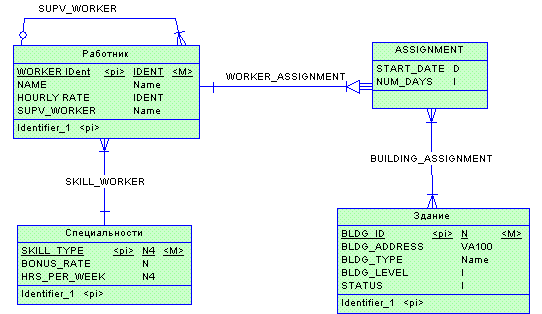
Рисунок 1.5.2 - Концептуальная модель ИС «Премьер»
Каждый элемент сущности ASSIGNMENT однозначно определяется совокупностью идентифицирующих атрибутов сущностей WORKER и BUILDING. Для установки признака зависимой связи используется флажок Dependent. Для типа отношения один-к-одному можно установить значение раскрывающегося списка Dominant role, который указывает родительскую сущность. На рисунке 1.5.2. представлен результат создания концептуальной модели информационной системы «Премьер».
Проверка модели
При использовании CASE-средств можно в любой момент проверить созданную модель на наличие ошибок. Для этого необходимо выполнить команду Tools – Check Model и установить в раскрывшемся окне диалога флажки проверки сущностей, атрибутов и связей. Затем запустите процесс проверки кнопкой ОК. Результат проверки отобразиться в окне Result List (рисунок 1.5.3).

Рисунок 1.5.3 - Результат проверки модели
Документирование модели БД
CASE-средства содержат прекрасные возможности для создания описания модели БД. Во-первых, вы можете распечатать модель в графическом виде. Для этого необходимо выполнить команду File – Print… и указать параметры печати.

Рисунок 1.5.4 - Изменение шаблона элемента
Во-вторых, можно сформировать полное описание модели, с любой необходимой информацией. Для создания отчета необходимо нажать кнопку панели инструментов Create Report. В результате откроется окно со списком предопределенных отчетов, можно использовать или модифицировать любой из них или создать собственный.
При выборе режима модификации отчета открывается окно настройки (рисунок 1.5.4), в левой части которого находится список возможных атрибутов отчета, а в правой - список атрибутов, выбранных для отображения в отчете.
Используя механизм перетаскивания, вы можете выбрать любой элемент из левой части и разместить его в нужном месте шаблона отчета. Для элементов отчета можно устанавливать шрифт и параметры абзаца. Для элементов, являющихся заголовками сущностей, атрибутов и связей, можно изменять отображаемый текст.
Создание физической модели
Концептуальная модель позволяет понять суть создаваемой ИС, но она не подходит для создания структуры БД, генерации структуры базы данных необходимо преобразовать концептуальную в физическую. Для преобразования CASE-средства используют следующие принципы:
· каждая сущность преобразуется в таблицу. Имя сущности становится именем таблицы;
· каждый атрибут становится столбцом таблицы с тем же именем, уточняется тип данных, выбирается более точный формат;
· идентифицирующие атрибуты сущности превращаются в первичный ключ таблицы. Если для сущности имеются зависимые связи, к числу столбцов первичного ключа добавляется копия уникального идентификатора сущности, находящегося на другом конце связи (возможна рекурсия);
· связи многие-к-одному и один-к-одному становятся внешними ключами. Для них создается копия уникального идентификатора с одиночного конца связи, и соответствующие столбцы составляют внешний ключ;
· для первичного ключа (уникальный индекс) и внешних ключей создаются индексы;
· для отношений многие-ко-многим создается таблица, столбцами которой являются уникальные идентификаторы связываемых сущностей (они составляют первичный ключ).
Для преобразования концептуальной модели к физической используется команда Tools – Generate Physical Data Model… В открывшемся окне диалога укажите тип СУБД, для которой будет создаваться модель. Затем установите флажки добавления подробных описаний и аннотаций, проверки модели перед преобразованием, определите шаблоны для определения наименований первичных и внешних ключей. Для всех связей, имеющихся в модели применяются единые правила удаления и изменения. Если в структуре БД требуются разные правила, вы можете уточнить их в физической модели.
Результат преобразования представлен на рисунке 1.5.5.
Рисунок 1.5.5 - Физическая модель ИС «Премьер»
Создание структуры базы данных
После создания и уточнения физической модели вы можете создать структуру БД командой Database - Generate Database. В раскрывшемся окне диалога необходимо установить флажки создания таблиц, индексов, комментариев и т. п.
Для создания структуры базы данных щелкните на кнопке Create database. Откроется окно диалога установления соединения с источником данных ODBC; после соединения созданный сценарий будет выполнен сервером базы данных. Однако наиболее часто используется другой путь, с помощью кнопки Generate script создается сценарий, который затем запускается на выполнение средствами сервера базы данных. В результате вы получите созданную БД или Script способный выполниться в требуемой СУБД.
Вопросы для самоконтроля
1. Какие типы связей определяются в PowerDesigner?
2. Что обозначает понятие жесткости связи и как она реализуется?
3. Как выполнить проверку модели на наличие ошибок?
4. Как выполняется конструирования шаблонов документации?
5. Как выполняется переход к физической модели?
6. Чем отличается физическая модель от концептуальной?
7. Как создается структура БД?
Еще по теме Лекция 1.5. Создание БД средствами PowerDesigner:
- 5. Реклама в Новое время
- Ошибка в уголовном праве. Понятие, виды, значение.
- 29. Понятие и основы конституционного строя Российской Федерации
- Понятие и признаки государственного органа. Классификация государственных органов.